Cómo preparar las fotos de tu negocio antes de subirlas a tu página web
Las fotos del celular pesan demasiado para una página web. Cómo achicarlas, qué formato usar y cómo nombrarlas, sin programas de pago.
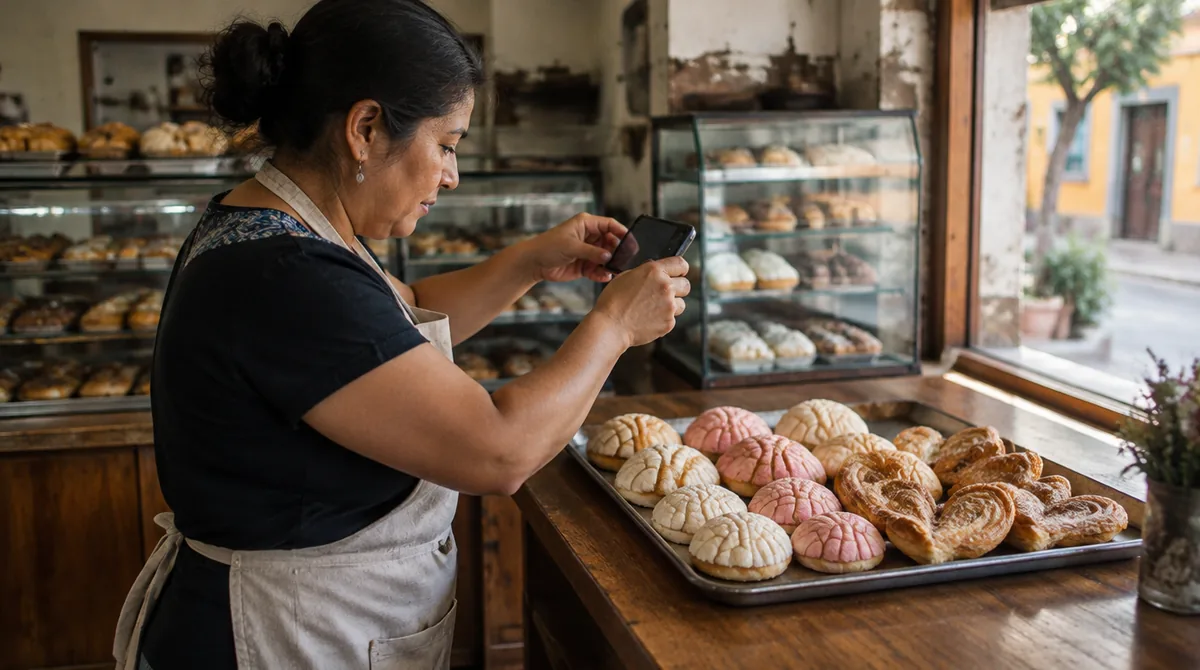
Tomaste buenas fotos del local. El pan recién salido del horno, el taller limpio un lunes temprano. Las subiste a la página tal como salieron del celular y ahora la página tarda en abrir.
Las fotos no están mal. El problema es que están hechas para otra cosa. Una foto de un celular reciente trae detalle suficiente para imprimir un póster, pero en la pantalla de un teléfono se ve de unos cuantos centímetros de ancho. Ese detalle extra se descarga igual, con los datos de tu cliente, aunque nadie llegue a verlo.
Este texto trata del paso que va entre tomar la foto y subirla. Son unos minutos por foto y no necesitas saber de diseño.
Cuánto pesa una foto de celular, y cuánto debería pesar
Una foto de 12 megapíxeles mide más o menos 4000 por 3000 píxeles y suele pesar entre 2 y 5 MB. Si la página de inicio tiene ocho fotos así, quien la abre con datos en la calle descarga más de 20 MB antes de ver tu teléfono.
Para una página web, estas medidas funcionan bien:
| Dónde va la foto | Ancho | Peso al que conviene llegar |
|---|---|---|
| Portada, a todo lo ancho | 1600 a 2000 px | Menos de 300 KB |
| Dentro de una sección o galería | 1000 a 1200 px | 100 a 200 KB |
| Miniatura o foto de perfil del equipo | 400 a 600 px | Menos de 60 KB |
No son reglas fijas. Son rangos en los que una foto se ve nítida en el celular sin detener la carga.
Cómo ver cuánto pesa una foto en tu celular
- iPhone: abre la foto en Fotos y desliza hacia arriba, o toca la «i». Ahí aparecen las medidas en píxeles y el peso en MB.
- Android con Google Fotos: abre la foto y desliza hacia arriba para ver los detalles.
Si ves algo como «4032 × 3024» y «3.1 MB», esa foto tiene que pasar por el siguiente paso antes de subirse.
Achicarla sin que se vea mal
Aquí hay dos cosas distintas. Reducir es bajar las medidas, por ejemplo de 4000 píxeles de ancho a 1600. Comprimir es bajar el peso del archivo sin cambiar mucho cómo se ve. Conviene hacer las dos.
Hay herramientas gratis que funcionan en el navegador, sin instalar nada:
- Squoosh (squoosh.app): subes la foto, escribes el ancho, eliges el formato y comparas el antes y el después lado a lado antes de descargarla. En el celular también abre, pero en computadora es más cómodo.
- TinyPNG (tinypng.com): sueltas varias fotos a la vez y te las regresa comprimidas. No cambia las medidas, así que primero redúcelas.
Si prefieres hacerlo desde el celular, busca en tu tienda de apps «redimensionar fotos» y elige una que te deje escribir el ancho exacto en píxeles.
Hay un truco que circula: mandarte la foto a ti mismo por WhatsApp para que llegue más ligera. Sí la achica, pero no decides cuánto, y en una foto de portada la pérdida de calidad se nota. Sirve para salir de un apuro. Para la foto principal de tu negocio, mejor usa una herramienta.
Tampoco te pases. Si comprimes de más, salen manchas en las zonas lisas, como una pared o el cielo. En Squoosh lo ves antes de descargar, y si se nota, sube un poco la calidad.
Qué formato usar
- JPG: sirve para casi cualquier foto y lo abre cualquier navegador.
- WebP: suele pesar menos que un JPG con la misma calidad, y los navegadores actuales lo abren sin problema. Si tu página lo acepta, úsalo.
- PNG: para logotipos o imágenes con fondo transparente. Para fotos pesa de más.
- HEIC: es el formato en que el iPhone guarda las fotos de fábrica. No todos los navegadores lo muestran, así que conviértelo a JPG o WebP antes de subirlo.
Ponle nombre antes de subirla
Una foto que se llama IMG_4521.jpg no le dice nada a nadie. Una que se llama tacos-al-pastor-taqueria-puebla.jpg sí le dice a Google qué hay en ella, y eso cuenta cuando alguien busca en Imágenes.
Usa minúsculas, separa las palabras con guiones y no pongas acentos, eñes ni espacios. «Limpieza dental consultorio Monterrey» queda como limpieza-dental-consultorio-monterrey.jpg.
Escribe el texto alternativo
Cuando subes una foto, casi cualquier editor (WordPress, Wix y los demás) tiene un campo que se llama «texto alternativo» o «alt». Mucha gente lo deja vacío.
Ese texto es el que el celular lee en voz alta cuando una persona con discapacidad visual visita tu página. Google también lo usa para entender la imagen, y aparece en lugar de la foto cuando esta no carga.
Escribe lo que se ve, en una frase normal:
- Mal: «foto1», «taller mecánico mejor precio Guadalajara»
- Bien: «Mecánico revisando los frenos de una camioneta en el taller»
No lo llenes de palabras clave. Escribe lo que le dirías a alguien que no puede ver la foto.
Si alguien más administra tu página
Tal vez tú no subes las fotos y se las mandas a quien te hizo el sitio. Aun así te conviene saber todo esto.
Si se las mandas por WhatsApp, llegan comprimidas y ya no hay forma de recuperar la calidad. Mándalas como documento o en un enlace de Google Drive para que lleguen completas, y que sea quien las sube el que las prepare.
Además, puedes revisar si las prepararon. Entra a pagespeed.web.dev, pega la dirección de tu página y espera el resultado. Si en las sugerencias aparecen avisos sobre el tamaño o el formato de las imágenes, hay fotos que se subieron sin preparar. Pregúntale a tu proveedor cuáles son.
Pide también que las fotos de la parte de abajo carguen solo cuando el cliente llega a ellas. Se llama «carga diferida» (en inglés, lazy loading), y hace que lo primero que se ve aparezca antes.
Algunas plataformas hacen parte del trabajo solas. WordPress, por ejemplo, reduce de forma automática las fotos de más de 2560 píxeles de ancho. Ayuda, pero 2560 píxeles sigue siendo más de lo que necesita una galería vista en el celular.
Una rutina de cinco minutos
- Escoge solo las fotos que vas a usar. Cinco buenas pesan menos que quince regulares, y además se ven mejor.
- Revisa en el celular cuánto pesa cada una.
- Redúcela al ancho que necesita y comprímela.
- Guárdala en JPG o WebP, con un nombre que diga qué es.
- Al subirla, escribe el texto alternativo.
Guarda las originales en una carpeta aparte. Si el día de mañana cambias el diseño de la página, te va a convenir partir de la foto completa y no de la versión achicada. Y si todavía no tienes página, o la que tienes ya no vale la pena arreglarla, en cheapweb puedes ver cómo quedaría tu sitio antes de decidir nada.